
Image Slider (Premium)
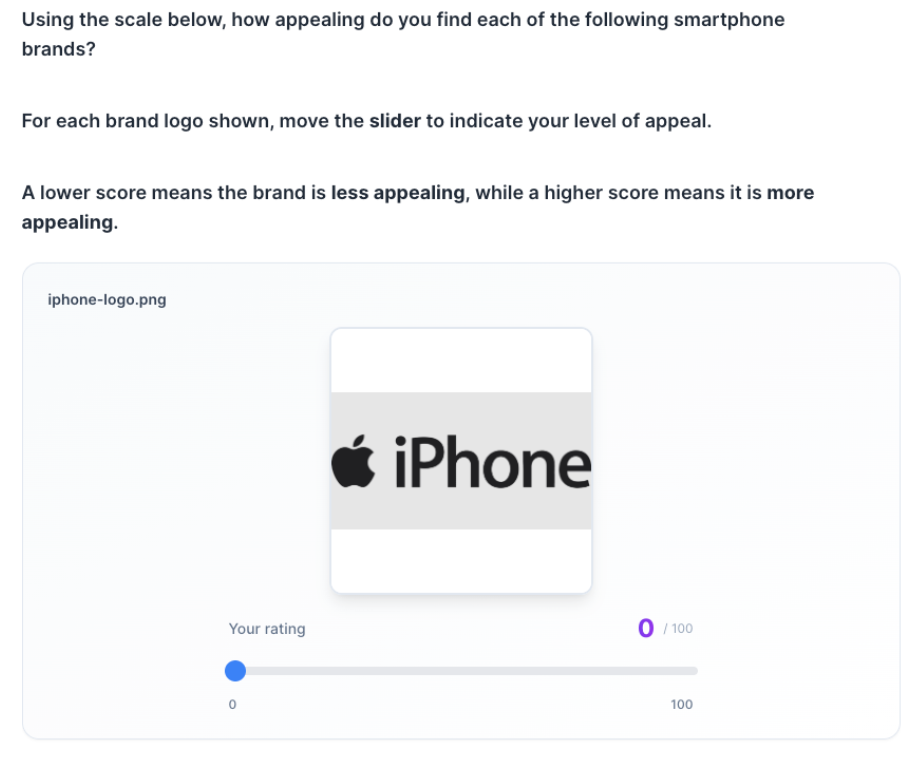
Image Slider lets respondents rate one or more images on a numeric scale.
What it looks like
How to create
1
Open your survey in the Survey Builder.
2
Click Add Question and select Image Slider.
3
Enter your prompt and add your images.
4
In Properties, configure Image Slider Settings:
- Interaction style (Slider / Drag & Drop)
- If using Drag & Drop: Shared comparison scale
- Display mode (All images at once / One image at a time)
- Image size (Small / Medium / Large / Custom size)
- Images (Add images)
- Scale (Min / Max / Step)
- Anchor labels (Left / Center / Right)
5
Preview to confirm images display correctly and ratings save as expected.
Best for
- Creative testing
- Visual concept comparison
- Packaging evaluations
Tips
- Use consistent image sizes.
- Keep the scale labels clear (what does a high vs low score mean?).
Note
This is a premium question type and may require an advanced package.